Domain seminar-duesseldorf.de kaufen?
Wir ziehen mit dem Projekt
seminar-duesseldorf.de um.
Sind Sie am Kauf der Domain
seminar-duesseldorf.de interessiert?
domain@kv-gmbh.de · 0541-91531010
Domain seminar-duesseldorf.de kaufen?
Was ist ein Bildschirmfoto?
Ein Bildschirmfoto ist eine digitale Aufnahme des aktuellen Bildschirminhalts eines Computers, Smartphones oder Tablets. Es kann verwendet werden, um den aktuellen Zustand eines Programms, einer Webseite oder einer anderen Anwendung festzuhalten und zu teilen. Bildschirmfotos können in verschiedenen Dateiformaten gespeichert werden, wie z.B. JPEG oder PNG. **
Was bedeutet Snapchat Bildschirmfoto?
Ein Snapchat Bildschirmfoto bedeutet, dass jemand ein Foto von einem Snap gemacht hat, indem er den Bildschirm seines Geräts abfotografiert hat. Dies kann geschehen, wenn der Absender nicht möchte, dass das Foto gespeichert oder weitergeleitet wird. Oft wird ein Bildschirmfoto als Verletzung der Privatsphäre angesehen, da die Bilder normalerweise nur für einen kurzen Zeitraum sichtbar sind. Es ist wichtig, die Privatsphäre anderer zu respektieren und keine Bildschirmfotos von Snaps zu machen, es sei denn, es ist ausdrücklich erlaubt. **


Ähnliche Suchbegriffe für Bildschirmfoto
Top-Angebote
Produkte zum Begriff Bildschirmfoto:
-
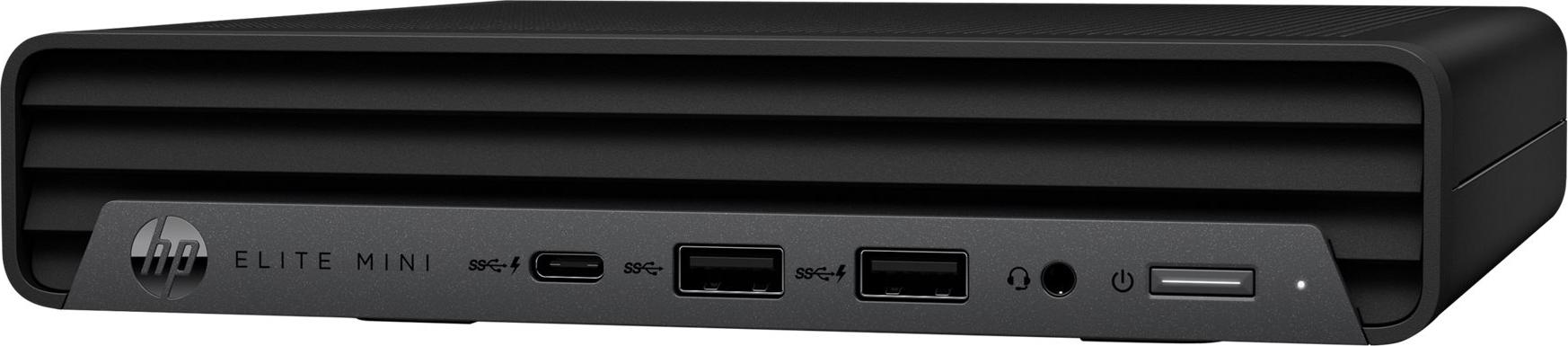
HP Mini Konferenz-PC mit Microsoft Team Rooms, Multimedia-Kongress-Terminal, WUXGA, Windows 11 IoT Enterprise, SchwarzHP Conferencing PCs sind so konzipiert, dass sie sich nahtlos in Ihre Konferenzräume integrieren lassen. Überspringen Sie die Konfiguration und starten Sie gleich Ihr Meeting. Statten Sie Ihre Mitarbeiter mit umfangreichen, immersiven Teamwork-Funktionen aus, die sie überall nutzen können. Der mit dem neuesten Intel Prozessor[2] ausgestattete HP Presence Mini Conferencing PC mit Microsoft Teams Rooms[3] ist so konzipiert, dass er mit Ihrer vorhandenen audiovisuellen Infrastruktur, einschließlich Touch-Bedienfeldern[6] und bis zu zwei Displays[4,5], zusammenarbeitet.LeistungenBluetoothJaBluetooth-Version5.3ProduktfarbeSchwarzProdukttypMultimedia-Kongress-TerminalVideoHD-TypWUXGAMaximale Video-Auflösung1280 x 800 PixelSeitenverhältnis16:10SpeicherSpeicherkapazität16000 MBInterner SpeichertypDDR5Speichermedien TypSSDGesamtspeicherkapazität256 GBAnschlüsse und SchnittstellenAnzahl HDMI-Anschlüsse2HDMI-Version2.0bUSB 3.2 Gen 2 (3.1 Gen 2) Anzahl der Anschlüsse vom Typ A5USB 3.2 Gen 2 (3.1 G2821,53 €*Versand: 0,00 €Sichere Weiterleitung zum Anbieter
-
Will, Hermann: Mini-Handbuch Training und SeminarMini-Handbuch Training und Seminar , Viele Trainings, Seminare, Schulungen und Kurse verlaufen in gewohnten Bahnen. Wirklich eindrücklich, 'merk-würdig' und nachhaltig sind sie selten. Da lohnt es sich, die blinden Flecken der eigenen Planung aufzuspüren, attraktivere Designs zu suchen und neue Methoden und Medien einzusetzen. Erprobte und schräge Ideen dazu finden Sie kurz und knapp in diesem Mini-Handbuch. Ob Einstieg, Dramaturgie oder Schluss: Hermann Will liefert für jede Situation das passende Rüstzeug - mit Anleihen aus der Event-, Workshop- und Präsentationskultur. , Kennzeichenleuchten > Lichter & Leuchten , Erscheinungsjahr: 20160930, Produktform: Kartoniert, Titel der Reihe: Beltz Handbuch##~Mini-Handbücher (Beltz)##, Autoren: Will, Hermann, Seitenzahl/Blattzahl: 175, Abbildungen: 30 Schwarz-Weiß- Abbildungen, 10 Schwarz-Weiß- Tabellen, Keyword: Lerntyp; Lernziel; Schulung; Seminar; Trainingsformat; Trainingsmethode; Trainingsplanung; Trainingswissen, Fachschema: Lernen / Lernmethoden, Lerntechniken~Training~Andragogik~Bildung / Erwachsenenbildung~Erwachsenenbildung, Fachkategorie: Lerntechniken, Thema: Verstehen, Warengruppe: HC/Erwachsenenbildung, Fachkategorie: Erwachsenenbildung, lebenslanges Lernen, Thema: Optimieren, Text Sprache: ger, UNSPSC: 49019900, Warenverzeichnis für die Außenhandelsstatistik: 49019900, Verlag: Julius Beltz GmbH, Verlag: Julius Beltz GmbH, Verlag: Julius Beltz GmbH, Verlag: Julius Beltz GmbH & Co. KG, Länge: 208, Breite: 134, Höhe: 17, Gewicht: 239, Produktform: Kartoniert, Genre: Sozialwissenschaften/Recht/Wirtschaft, Genre: Sozialwissenschaften/Recht/Wirtschaft, Herkunftsland: DEUTSCHLAND (DE), Katalog: deutschsprachige Titel, Katalog: Gesamtkatalog, Katalog: Lagerartikel, Book on Demand, ausgew. Medienartikel, Relevanz: 0002, Tendenz: -1, Unterkatalog: AK, Unterkatalog: Bücher, Unterkatalog: Hardcover, Unterkatalog: Lagerartikel, WolkenId: 139954524,00 €*Versand: 0,00 €Sichere Weiterleitung zum Anbieter
-
KI in Lehre, Weiterbildung und Training, Fachbücher von Dominik FreinhoferDas Fachbuch "KI in Lehre, Weiterbildung und Training" von Dominik Freinhofer bietet eine umfassende Einführung in die Anwendung generativer KI im Bildungsbereich. Es richtet sich an Lehrende, die die Möglichkeiten der KI nutzen möchten, um ihre Lehrmethoden zu verbessern und den Lernprozess zu optimieren. Das Buch vermittelt praxisnahe Techniken und Strategien, um KI-Tools wie ChatGPT effektiv in den Unterricht zu integrieren. Leserinnen und Leser erhalten wertvolle Anleitungen zur Unterrichtsplanung, individuellen Lernförderung und zur Verbesserung des eigenen Vortragsstils. Mit wiederverwendbaren Prompt-Vorlagen und praxiserprobten Beispielen aus verschiedenen Fachbereichen wird der Einsatz von KI im Bildungssektor greifbar und umsetzbar. Dieses Handbuch ist ein unverzichtbares Werkzeug für alle, die sich mit den Herausforderungen und Chancen der digitalen Bildung auseinandersetzen möchten.34,90 €*Versand: 0,00 €Sichere Weiterleitung zum Anbieter



-
Wie erstelle ich Bildschirmfotos mit einer Bildschirmfoto-Software? Welche Bildschirmfoto-Software könnt ihr empfehlen?
Um Bildschirmfotos mit einer Bildschirmfoto-Software zu erstellen, musst du die Software herunterladen und installieren, dann das Programm öffnen und die gewünschte Taste oder Tastenkombination drücken, um das Bildschirmfoto aufzunehmen. Ich kann Snagit, Lightshot und Greenshot als empfehlenswerte Bildschirmfoto-Software empfehlen. **
-
Wie ändere ich das Bildschirmfoto?
Um das Bildschirmfoto zu ändern, musst du zuerst das gewünschte Bild auswählen, das du als neues Bildschirmfoto verwenden möchtest. Anschließend öffnest du die Einstellungen deines Geräts und suchst nach der Option "Hintergrund" oder "Bildschirmfoto". Dort kannst du dann das neue Bild auswählen und als Bildschirmfoto festlegen. Vergiss nicht, die Änderungen zu speichern, damit das neue Bildschirmfoto aktiviert wird. Wenn du Schwierigkeiten hast, das Bildschirmfoto zu ändern, kannst du auch in der Bedienungsanleitung deines Geräts nach weiteren Anweisungen suchen oder dich an den Kundensupport des Herstellers wenden. **
-
Wie kann ich ein Bildschirmfoto machen?
Um ein Bildschirmfoto zu machen, kannst du die Tastenkombination "Druck" oder "Print Screen" auf deiner Tastatur verwenden. Dadurch wird ein Screenshot des gesamten Bildschirms erstellt. Du kannst auch die Tastenkombination "Alt + Druck" verwenden, um nur das aktive Fenster aufzunehmen. Das Bildschirmfoto wird dann in die Zwischenablage kopiert und kann in einem Bildbearbeitungsprogramm oder einer anderen Anwendung eingefügt und gespeichert werden. **
-
Wie kann ein Bildschirmfoto unter Windows erstellt werden? Wie kann ein Bildschirmfoto auf einem Mac gemacht werden?
Unter Windows kann ein Bildschirmfoto durch Drücken der Taste "Druck" auf der Tastatur erstellt werden. Anschließend kann das Bild in ein Grafikprogramm oder in Paint eingefügt und gespeichert werden. Auf einem Mac kann ein Bildschirmfoto durch Drücken von "Cmd + Shift + 3" für den gesamten Bildschirm oder "Cmd + Shift + 4" für einen ausgewählten Bereich erstellt werden. Das Bild wird automatisch auf dem Desktop gespeichert. **


Wie kann ich ein Bildschirmfoto auf meinem Computer machen? Wie erstelle ich ein Bildschirmfoto auf meinem Smartphone?
Auf einem Computer kannst du ein Bildschirmfoto machen, indem du die Taste "Druck" oder "Print Screen" drückst und dann das Bild in ein Bildbearbeitungsprogramm einfügst. Auf einem Smartphone kannst du ein Bildschirmfoto machen, indem du gleichzeitig die Power-Taste und die Lautstärke-Taste drückst oder eine spezielle Tastenkombination verwendest, die von Hersteller zu Hersteller variieren kann. Das Bildschirmfoto wird dann in deiner Galerie gespeichert. **
Wie erstellt man ein Bildschirmfoto auf einem Windows Computer? Kann man auch auf einem Smartphone ein Bildschirmfoto machen?
Um ein Bildschirmfoto auf einem Windows Computer zu erstellen, drücke die Taste "Druck" auf der Tastatur. Das Bildschirmfoto wird in die Zwischenablage kopiert und kann dann in ein Bildbearbeitungsprogramm eingefügt und gespeichert werden. Auf einem Smartphone kann man ebenfalls ein Bildschirmfoto machen, indem man gleichzeitig die Power-Taste und die Lautstärke-Taste drückt. **
Top-Angebote
Produkte zum Begriff Bildschirmfoto:
-
HP Mini Konferenz-PC mit Microsoft Team Rooms, Multimedia-Kongress-Terminal, WUXGA, Windows 11 IoT Enterprise, SchwarzHP Conferencing PCs sind so konzipiert, dass sie sich nahtlos in Ihre Konferenzräume integrieren lassen. Überspringen Sie die Konfiguration und starten Sie gleich Ihr Meeting. Statten Sie Ihre Mitarbeiter mit umfangreichen, immersiven Teamwork-Funktionen aus, die sie überall nutzen können. Der mit dem neuesten Intel Prozessor[2] ausgestattete HP Presence Mini Conferencing PC mit Microsoft Teams Rooms[3] ist so konzipiert, dass er mit Ihrer vorhandenen audiovisuellen Infrastruktur, einschließlich Touch-Bedienfeldern[6] und bis zu zwei Displays[4,5], zusammenarbeitet.LeistungenBluetoothJaBluetooth-Version5.3ProduktfarbeSchwarzProdukttypMultimedia-Kongress-TerminalVideoHD-TypWUXGAMaximale Video-Auflösung1280 x 800 PixelSeitenverhältnis16:10SpeicherSpeicherkapazität16000 MBInterner SpeichertypDDR5Speichermedien TypSSDGesamtspeicherkapazität256 GBAnschlüsse und SchnittstellenAnzahl HDMI-Anschlüsse2HDMI-Version2.0bUSB 3.2 Gen 2 (3.1 Gen 2) Anzahl der Anschlüsse vom Typ A5USB 3.2 Gen 2 (3.1 G2821,53 €*Versand: 0,00 €Sichere Weiterleitung zum Anbieter
-
Will, Hermann: Mini-Handbuch Training und SeminarMini-Handbuch Training und Seminar , Viele Trainings, Seminare, Schulungen und Kurse verlaufen in gewohnten Bahnen. Wirklich eindrücklich, 'merk-würdig' und nachhaltig sind sie selten. Da lohnt es sich, die blinden Flecken der eigenen Planung aufzuspüren, attraktivere Designs zu suchen und neue Methoden und Medien einzusetzen. Erprobte und schräge Ideen dazu finden Sie kurz und knapp in diesem Mini-Handbuch. Ob Einstieg, Dramaturgie oder Schluss: Hermann Will liefert für jede Situation das passende Rüstzeug - mit Anleihen aus der Event-, Workshop- und Präsentationskultur. , Kennzeichenleuchten > Lichter & Leuchten , Erscheinungsjahr: 20160930, Produktform: Kartoniert, Titel der Reihe: Beltz Handbuch##~Mini-Handbücher (Beltz)##, Autoren: Will, Hermann, Seitenzahl/Blattzahl: 175, Abbildungen: 30 Schwarz-Weiß- Abbildungen, 10 Schwarz-Weiß- Tabellen, Keyword: Lerntyp; Lernziel; Schulung; Seminar; Trainingsformat; Trainingsmethode; Trainingsplanung; Trainingswissen, Fachschema: Lernen / Lernmethoden, Lerntechniken~Training~Andragogik~Bildung / Erwachsenenbildung~Erwachsenenbildung, Fachkategorie: Lerntechniken, Thema: Verstehen, Warengruppe: HC/Erwachsenenbildung, Fachkategorie: Erwachsenenbildung, lebenslanges Lernen, Thema: Optimieren, Text Sprache: ger, UNSPSC: 49019900, Warenverzeichnis für die Außenhandelsstatistik: 49019900, Verlag: Julius Beltz GmbH, Verlag: Julius Beltz GmbH, Verlag: Julius Beltz GmbH, Verlag: Julius Beltz GmbH & Co. KG, Länge: 208, Breite: 134, Höhe: 17, Gewicht: 239, Produktform: Kartoniert, Genre: Sozialwissenschaften/Recht/Wirtschaft, Genre: Sozialwissenschaften/Recht/Wirtschaft, Herkunftsland: DEUTSCHLAND (DE), Katalog: deutschsprachige Titel, Katalog: Gesamtkatalog, Katalog: Lagerartikel, Book on Demand, ausgew. Medienartikel, Relevanz: 0002, Tendenz: -1, Unterkatalog: AK, Unterkatalog: Bücher, Unterkatalog: Hardcover, Unterkatalog: Lagerartikel, WolkenId: 139954524,00 €*Versand: 0,00 €Sichere Weiterleitung zum Anbieter
-
Was ist ein Bildschirmfoto?
Ein Bildschirmfoto ist eine digitale Aufnahme des aktuellen Bildschirminhalts eines Computers, Smartphones oder Tablets. Es kann verwendet werden, um den aktuellen Zustand eines Programms, einer Webseite oder einer anderen Anwendung festzuhalten und zu teilen. Bildschirmfotos können in verschiedenen Dateiformaten gespeichert werden, wie z.B. JPEG oder PNG. **
-
Was bedeutet Snapchat Bildschirmfoto?
Ein Snapchat Bildschirmfoto bedeutet, dass jemand ein Foto von einem Snap gemacht hat, indem er den Bildschirm seines Geräts abfotografiert hat. Dies kann geschehen, wenn der Absender nicht möchte, dass das Foto gespeichert oder weitergeleitet wird. Oft wird ein Bildschirmfoto als Verletzung der Privatsphäre angesehen, da die Bilder normalerweise nur für einen kurzen Zeitraum sichtbar sind. Es ist wichtig, die Privatsphäre anderer zu respektieren und keine Bildschirmfotos von Snaps zu machen, es sei denn, es ist ausdrücklich erlaubt. **
-
Wie erstelle ich Bildschirmfotos mit einer Bildschirmfoto-Software? Welche Bildschirmfoto-Software könnt ihr empfehlen?
Um Bildschirmfotos mit einer Bildschirmfoto-Software zu erstellen, musst du die Software herunterladen und installieren, dann das Programm öffnen und die gewünschte Taste oder Tastenkombination drücken, um das Bildschirmfoto aufzunehmen. Ich kann Snagit, Lightshot und Greenshot als empfehlenswerte Bildschirmfoto-Software empfehlen. **
-
Wie ändere ich das Bildschirmfoto?
Um das Bildschirmfoto zu ändern, musst du zuerst das gewünschte Bild auswählen, das du als neues Bildschirmfoto verwenden möchtest. Anschließend öffnest du die Einstellungen deines Geräts und suchst nach der Option "Hintergrund" oder "Bildschirmfoto". Dort kannst du dann das neue Bild auswählen und als Bildschirmfoto festlegen. Vergiss nicht, die Änderungen zu speichern, damit das neue Bildschirmfoto aktiviert wird. Wenn du Schwierigkeiten hast, das Bildschirmfoto zu ändern, kannst du auch in der Bedienungsanleitung deines Geräts nach weiteren Anweisungen suchen oder dich an den Kundensupport des Herstellers wenden. **
Ähnliche Suchbegriffe für Bildschirmfoto
-
KI in Lehre, Weiterbildung und Training, Fachbücher von Dominik FreinhoferDas Fachbuch "KI in Lehre, Weiterbildung und Training" von Dominik Freinhofer bietet eine umfassende Einführung in die Anwendung generativer KI im Bildungsbereich. Es richtet sich an Lehrende, die die Möglichkeiten der KI nutzen möchten, um ihre Lehrmethoden zu verbessern und den Lernprozess zu optimieren. Das Buch vermittelt praxisnahe Techniken und Strategien, um KI-Tools wie ChatGPT effektiv in den Unterricht zu integrieren. Leserinnen und Leser erhalten wertvolle Anleitungen zur Unterrichtsplanung, individuellen Lernförderung und zur Verbesserung des eigenen Vortragsstils. Mit wiederverwendbaren Prompt-Vorlagen und praxiserprobten Beispielen aus verschiedenen Fachbereichen wird der Einsatz von KI im Bildungssektor greifbar und umsetzbar. Dieses Handbuch ist ein unverzichtbares Werkzeug für alle, die sich mit den Herausforderungen und Chancen der digitalen Bildung auseinandersetzen möchten.34,90 €*Versand: 0,00 €Sichere Weiterleitung zum Anbieter
-
Retekess T130S Drahtloses Touristenführungssystem, 49-Kanal-Audio-Dolmetschersystem, 100M Drahtloses Erklärungssystem für Reisebüros, Fabrik, Konferenz, Hochschule, SchulungHinweis: T130S-T131S ist das verbesserte Modell von T130-T131.Das T130S ist eine aufgerüstete Version des T130 mit verbesserten Punkten im Vergleich zum T130:Erhöhte Reichweite von 60 Metern auf 100 MeterErhöhte Standby-Zeit von 12 Stunden auf 20 StundenStummschaltung mit einem KlickAusschalten mit einer TasteAUX- und MikrofoneingangHeadset aufgerüstet auf D-Typ-Headset (für linkes und rechtes Ohr)Anwendungsszenario: Empfohlene Einsatzszenarien: Aussichtspunkte, Museen, Ausstellungshallen, Messen, Kunstgalerien, interne Unternehmensschulungen oder verschiedene Konferenzen, Vergnügungsparks usw.Eigenschaften:[Duale Schnittstelle]AUX- und MIC-Zweikanal-Audioeingang können gleichzeitig verwendet werden. PLL-Synthesedesign.Der Sender und der Empfänger sind mit PLL-Technologie ausgestattet, mit klarer Klangqualität und geringem Rauschen.[Längere Übertragungsdistanz]Arbeitsbereich bis zu 100 m/328 ft im offenen Bereich; Empfänger müssen nicht um den Sender gruppiert werden[49 Kanäle]49 Teams599,99 €*Versand: 0,00 €Sichere Weiterleitung zum Anbieter
-
Das Wesen Des Judentums: Vortrag Gehalten Auf Der Internationalen Konferenz Fur Judenmission Zu Amsterdam, Taschenbuch von Hermann Leberecht Strack,Das Wesen Des Judentums: Vortrag Gehalten Auf Der Internationalen Konferenz Fur Judenmission Zu Amsterdam, Taschenbuch Von Hermann Leberecht Strack, Creative Media Partners, Llc, 978-0-274-38635-2, Seitenanzahl: 3018,99 €*Versand: 0,00 €Sichere Weiterleitung zum Anbieter
-
Wie kann ich ein Bildschirmfoto machen?
Um ein Bildschirmfoto zu machen, kannst du die Tastenkombination "Druck" oder "Print Screen" auf deiner Tastatur verwenden. Dadurch wird ein Screenshot des gesamten Bildschirms erstellt. Du kannst auch die Tastenkombination "Alt + Druck" verwenden, um nur das aktive Fenster aufzunehmen. Das Bildschirmfoto wird dann in die Zwischenablage kopiert und kann in einem Bildbearbeitungsprogramm oder einer anderen Anwendung eingefügt und gespeichert werden. **
-
Wie kann ein Bildschirmfoto unter Windows erstellt werden? Wie kann ein Bildschirmfoto auf einem Mac gemacht werden?
Unter Windows kann ein Bildschirmfoto durch Drücken der Taste "Druck" auf der Tastatur erstellt werden. Anschließend kann das Bild in ein Grafikprogramm oder in Paint eingefügt und gespeichert werden. Auf einem Mac kann ein Bildschirmfoto durch Drücken von "Cmd + Shift + 3" für den gesamten Bildschirm oder "Cmd + Shift + 4" für einen ausgewählten Bereich erstellt werden. Das Bild wird automatisch auf dem Desktop gespeichert. **
-
Wie kann ich ein Bildschirmfoto auf meinem Computer machen? Wie erstelle ich ein Bildschirmfoto auf meinem Smartphone?
Auf einem Computer kannst du ein Bildschirmfoto machen, indem du die Taste "Druck" oder "Print Screen" drückst und dann das Bild in ein Bildbearbeitungsprogramm einfügst. Auf einem Smartphone kannst du ein Bildschirmfoto machen, indem du gleichzeitig die Power-Taste und die Lautstärke-Taste drückst oder eine spezielle Tastenkombination verwendest, die von Hersteller zu Hersteller variieren kann. Das Bildschirmfoto wird dann in deiner Galerie gespeichert. **
-
Wie erstellt man ein Bildschirmfoto auf einem Windows Computer? Kann man auch auf einem Smartphone ein Bildschirmfoto machen?
Um ein Bildschirmfoto auf einem Windows Computer zu erstellen, drücke die Taste "Druck" auf der Tastatur. Das Bildschirmfoto wird in die Zwischenablage kopiert und kann dann in ein Bildbearbeitungsprogramm eingefügt und gespeichert werden. Auf einem Smartphone kann man ebenfalls ein Bildschirmfoto machen, indem man gleichzeitig die Power-Taste und die Lautstärke-Taste drückt. **
* Alle Preise verstehen sich inklusive der gesetzlichen Mehrwertsteuer und ggf. zuzüglich Versandkosten. Die Angebotsinformationen basieren auf den Angaben des jeweiligen Shops und werden über automatisierte Prozesse aktualisiert. Eine Aktualisierung in Echtzeit findet nicht statt, so dass es im Einzelfall zu Abweichungen kommen kann. ** Hinweis: Teile dieses Inhalts wurden von KI erstellt.